" "
 "
"
" Ну а теперь к статье..."
" Сидя за экраном монитора, многие люди даже не представляют, сколько служб, программ, операций, циклов происходит в их компьютере, среди них есть нужные, но есть и совершенно ненужные. Вот они-то и подгружают ваш компьютер, а от сюда глюки, зависания, долгая работа компьютера. К примеру: долгое открытие окна «Мои документы»."
" "
" Сколько бы ни говорили, что Windows 7 (Семёрка) быстрее, чем Windows XP, при стандартном раскладе, они неправы. В Семёрке изначально задействовано намного больше Служб, чем в той же XP, а из этого следует, что и нагрузка на ваш любимый компьютер больше."
" Сегодня, я расскажу вам, как отключить ненужные Службы на вашем компе, а так же дам несколько полезных советов по ускорению работы вашего компьютера..."
" И так приступим."
" "
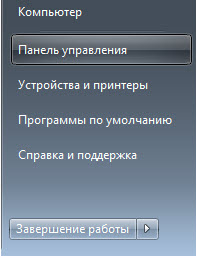
" 1) Нажимаем на Пуск, который находится в нижнем левом углу вашего монитора и выбираем пункт «Панель управления»."
" "
" "
 "
"
" "
" 2) В панели управления нас интересует пункт «Администрирование», который изначально невиден. Для того чтобы он был виден мы поменяем вид просмотра окна с «Категория» на «Мелкие значки», делается это в верхнем правом углу окна."
" "
" "
" "
 "
"
" "
" 3) Кликаем на Администрирование, затем ищем в открывшимся окне пункт «Конфигурация системы»"
" "
" "
" "
 "
"
" "
" 4) Поздравляю! Мы добрались до места назначения."
" "
" Теперь запустите все программы которыми вы пользуетесь , например: Skype, Adobe Photoshop, Интернет (Mozilla Firefox к примеру) и включите какой нибудь фильм или музыку."
" "
" Это нужно для того, что бы определить какие службы не участвуют в вашей компьютерной жизни."
" "
" 5) После запуска программ, мы возвращаемся к Конфигурации системы и кликаем на вкладку «Службы»."
" "
" "
" "
 "
"
" "
" 6) Убираем галочки в тех Службах, где Состояние — Остановлена."
" "
" Наглядный пример:"
" "
" "
" "
 "
"
" "
" Случай первый: Галочка стоит на факсе, а это значит, что даже если у вас нет факса, Служба всё равно включена и нагрузка на вашу физическую память гарантирована!!! Отсюда: глюки, зависания, долгое открытие папок итд..."
" "
" Случай второй: Если мы убираем галочку с Факса, то отключается Служба отвечающая за факс, тем самым понижаем нагрузку на физическую память. Быстродействие и спокойствие. Плюс ещё в том, что ваш компьютер будет меньше нагреваться, а значит и прослужит вам очень долго."
" "
" 7) И так, после того как мы отключили ненужные нам службы, переходим к вкладке «Автозагрузка»"
" "
" "
" "
 "
"
" "
" Автозагрузка отвечает за запуск программ после того как мы вошли в систему. Тут уже дело каждого, какие программы он любит видеть при запуске системы. Лично я убираю галочки с автозагрузки, потому что в любой момент могу включить эти программы."
" "
" Согласитесь, что приятно смотреть на чистый рабочий стол, а при желании, запустить программу и работать в ней."
" "
" Вкладки: «Общие» «Загрузка» и «Сервис» я рекомендую не трогать."
" "
" После настройки, по своему выбору, автозагрузки, мы нажимаем на кнопку «Применить». Нас предупредят о том, что изменения вступят в силу только после того как мы перезагрузим компьютер. Перезагружаем."
" "
" Вот такие «пироги» дорогие читатели. Если вы сделали всё так как я описывал, то результат гарантирован. 90% пользователей не знают об этом способе, но теперь я надеюсь, их станет меньше и вы будете с улыбкой сидеть за своим компьютером, потому что он будет работать на много быстрее..."
" "
" "
" "
 "
"
" "
" При большом желании вы можете поэкспериментировать со службами, смысл в этом есть, потому что даже среди работающих служб, есть ненужные."
" "
" Вот! А теперь, как и обещал дам парочку советов, которые помогут вашему компьютеру работать быстрее:"
" — Не заводите много учётных записей."
" — Не забывайте обновлять ваш антивирусник. (советую avast или nod 32)"
" — Делайте дефрагментацию диска раз в неделю. (советую программу Boot Speed)"
" — Не загромождайте рабочий стол тучей ярлыков и папок."
" — Любите свой компьютер и он полюбит вас."
" Ну вот и все на сегодня! Теперь и вы знаете как увеличить производительность компьютера."
" Источник"
нашла здесь
Как работать с цветом
— Как поправить цветовую температуру снимка?
— Как подобрать оптимальную насыщенность?
— Как сделать раздельное тонирование?
— Как правильно поправить баланс белого?
— Как сделать цветокоррекцию?
Более подробно о том, как вдохнуть цвет в ваши снимки, вы можете узнать из нашего мастер-класса по работе с цветом.
Спасибо за внимание! Ждём ваших предложений по темам роликов.

Как можно ускорить работу компьютера и повысить его производительность на 50-60 ...
Автор Александр Борисов "
"
Расскажем вам о том как увеличить производительность компьютера для того чтобы он начал работать лучше и быстрее..."
"
"
"
"
Ну а теперь к статье..."
"
Сидя за экраном монитора, многие люди даже не представляют, сколько служб, программ, операций, циклов происходит в их компьютере, среди них есть нужные, но есть и совершенно ненужные. Вот они-то и подгружают ваш компьютер, а от сюда глюки, зависания, долгая работа компьютера. К примеру: долгое открытие окна «Мои документы»."
"
"
"
Сколько бы ни говорили, что Windows 7 (Семёрка) быстрее, чем Windows XP, при стандартном раскладе, они неправы. В Семёрке изначально задействовано намного больше Служб, чем в той же XP, а из этого следует, что и нагрузка на ваш любимый компьютер больше."
"
Сегодня, я расскажу вам, как отключить ненужные Службы на вашем компе, а так же дам несколько полезных советов по ускорению работы вашего компьютера..."
"
И так приступим."
"
"
"
"
"
"
"
1) Нажимаем на Пуск, который находится в нижнем левом углу вашего монитора и выбираем пункт «Панель управления»."
"
"
"
"
"
"
"
"
2) В панели управления нас интересует пункт «Администрирование», который изначально невиден. Для того чтобы он был виден мы поменяем вид просмотра окна с «Категория» на «Мелкие значки», делается это в верхнем правом углу окна."
"
"
"
"
"
"
"
"
"
"
3) Кликаем на Администрирование, затем ищем в открывшимся окне пункт «Конфигурация системы»"
"
"
"
"
"
"
"
"
"
"
4) Поздравляю! Мы добрались до места назначения."
"
"
"
Теперь запустите все программы которыми вы пользуетесь , например: Skype, Adobe Photoshop, Интернет (Mozilla Firefox к примеру) и включите какой нибудь фильм или музыку."
"
"
"
Это нужно для того, что бы определить какие службы не участвуют в вашей компьютерной жизни."
"
"
"
5) После запуска программ, мы возвращаемся к Конфигурации системы и кликаем на вкладку «Службы»."
"
"
"
"
"
"
"
"
"
"
6) Убираем галочки в тех Службах, где Состояние — Остановлена."
"
"
"
Наглядный пример:"
"
"
"
"
"
"
"
"
"
"
Случай первый: Галочка стоит на факсе, а это значит, что даже если у вас нет факса, Служба всё равно включена и нагрузка на вашу физическую память гарантирована!!! Отсюда: глюки, зависания, долгое открытие папок итд..."
"
"
"
Случай второй: Если мы убираем галочку с Факса, то отключается Служба отвечающая за факс, тем самым понижаем нагрузку на физическую память. Быстродействие и спокойствие. Плюс ещё в том, что ваш компьютер будет меньше нагреваться, а значит и прослужит вам очень долго."
"
"
"
7) И так, после того как мы отключили ненужные нам службы, переходим к вкладке «Автозагрузка»"
"
"
"
"
"
"
"
"
"
"
Автозагрузка отвечает за запуск программ после того как мы вошли в систему. Тут уже дело каждого, какие программы он любит видеть при запуске системы. Лично я убираю галочки с автозагрузки, потому что в любой момент могу включить эти программы."
"
"
"
Согласитесь, что приятно смотреть на чистый рабочий стол, а при желании, запустить программу и работать в ней."
"
"
"
Вкладки: «Общие» «Загрузка» и «Сервис» я рекомендую не трогать."
"
"
"
После настройки, по своему выбору, автозагрузки, мы нажимаем на кнопку «Применить». Нас предупредят о том, что изменения вступят в силу только после того как мы перезагрузим компьютер. Перезагружаем."
"
"
"
Вот такие «пироги» дорогие читатели. Если вы сделали всё так как я описывал, то результат гарантирован. 90% пользователей не знают об этом способе, но теперь я надеюсь, их станет меньше и вы будете с улыбкой сидеть за своим компьютером, потому что он будет работать на много быстрее..."
"
"
"
"
"
"
"
"
"
"
При большом желании вы можете поэкспериментировать со службами, смысл в этом есть, потому что даже среди работающих служб, есть ненужные."
"
"
"
Вот! А теперь, как и обещал дам парочку советов, которые помогут вашему компьютеру работать быстрее:"
"
— Не заводите много учётных записей."
"
— Не забывайте обновлять ваш антивирусник. (советую avast или nod 32)"
"
— Делайте дефрагментацию диска раз в неделю. (советую программу Boot Speed)"
"
— Не загромождайте рабочий стол тучей ярлыков и папок."
"
— Любите свой компьютер и он полюбит вас."
"
Ну вот и все на сегодня! Теперь и вы знаете как увеличить производительность компьютера."
"
Источник"
"
Взято: http://s30893898787.mirtesen.ru/"
Как работать с цветом
— Как поправить цветовую температуру снимка?
— Как подобрать оптимальную насыщенность?
— Как сделать раздельное тонирование?
— Как правильно поправить баланс белого?
— Как сделать цветокоррекцию?
Более подробно о том, как вдохнуть цвет в ваши снимки, вы можете узнать из нашего мастер-класса по работе с цветом.
Спасибо за внимание! Ждём ваших предложений по темам роликов.

про цв на цифре
Это место просто густо усыпано граблями. В том порядке, что вспомнил:
Не учтено то, что спектры фильтров и спектры пикселей на мониторе - разные. Причем спектры фильтров на сенсоре расширяют для повышения чувствительности, что ухудшает качество "разделения цветов " (мысленный пример - черно-белая камера, где разделения нет вовсе). В результате однозначного преобразования из цветов камеры в цвета монитора может и вовсе не быть.
Вот снимаешь радугу, смотришь, а на ней не все цвета (потому что профиль их завернул не туда).
В той степени, в которой это возможно - преобразование из "камерных " в "мониторные " цвета делается путем применения "профиля " т.е. некоторого описания цветопередачи камеры.
Откуда берутся эти самые профили камер, какое у них качество, должны ли мы иметь один профиль для всех съемочных случаев (с учетом пункта 1) - большой для меня вопрос.
Ну, вероятно, снимают какую-то мишень или спектралку, строят ICC-профиль, применяют.
Что там творится в цветовом движке, с учетом округлений, выхода за диапазон ( "охват у камеры " - шире видимого диапазона) - не меньший вопрос. В примере по ссылке видно, как сильно по-разному разные CMS-движки интерпретируют одни и те же данные.
Ну да, пример злой, там primaries камеры (в матричном профиле) - вне видимого глазом охвата, но кто сказал что так нельзя? Матричный профиль - это всего-то 3D-поворот.
Вообще, ICC-стандарты для input profiles есть большая попаболь, они как-то работали со сканерами (где одна и та же лампа), а с камерами, как мне кажется, там все не слишком хорошо. Что хорошо видно на предыдущем примере: primaries оказались за гранью, а машинка не справилась.
В части ICC - Adobe уже от них фактически отказался, их DCP-профили - больше чем ICC. Но народу тоже не нравится, они их обратно раскручивают (untwisted profiles).
На закуску. В тенях оно таки нелинейно (за счет шумов). А где будет синий канал у темно-красной плашки с колорчекера? Там и будет, в глубоких тенях, плашка темная, синий канал - слабый (в смысле чувствительности). А если посветить лампой накаливания, желая построить профиль для такого освещения?
Это не говоря о всяких засветках-рассеянии от оптики, которые при съемке мишени тоже будут и линейности не прибавят. А описание мишени, построенное спектрофотометром - не учитывает никакого рассеяния, следовательно построенный профиль будет нелинейности как-то компенсировать. И сняв потом CC24 при том же освещении и применив профиль - мы таки получим очень неплохой рендеринг стандартных цветов колорчекера.
А потом некто снимает с ETTR, потому что ему на семинаре так велели. Применяя профиль, построенный по мишени, снятой с нормальной экспозицией. Профиль построенный на пункте 5 будет компенсировать нелинейность (коя была в тенях нормально снятой мишени в слабом канале), но мы то подвинулись из области нелинейности - и нам это перекомпенсируют, цвета уедут.
Ну и пользователи конверторов, они же не хотят правильного цвета. Они хотят красивого цвета. Может быть в этом причина расхождения в цветах?
А, да, еще есть интерполяция, где цветовые компоненты восстанавливаются как-то. Эти эффекты больше влияют на шум, но в тенях, где шум виден хорошо, там и на цвет тоже
Re: Уроки ФШ, шпаргалка
Как установить настройки Фотошоп для его быстрой работы.
"

Adobe Photoshop это обширный пакет услуг. Это приложение разработано не только для работы с фотографиями, оно также часто используется для создания веб-дизайна и компьютерной графики. Возможности Фотошоп настолько обширны, что многие опции вам, как художнику никогда не понадобятся.
В этом уроке мы рассмотрим как настроить Photoshop. Есть несколько приемов, которые вы можете использовать в настройках Фотошоп, чтобы заставить его работать быстрее.
Например, вы можете сократить объем вычислений пока вы работаете, или оптимизировать ваш жесткий диск для Photoshop для более быстрой его работы. В этом уроке вы научитесь, как заставить ваш Photoshop работать очень быстро без изучения сложных продвинутых способов. Ниже представлен путеводитель по надежной работе с photoshop и организации рабочего процесса для создания шедевров.
Шаг 1: Настройка жестких дисков для работы с Фотошоп.
Если вы часто работаете с большими файлами, лучше всего создать дополнительный диск для Photoshop (рекомендуется RAID 0 (не отказоустойчивый дисковый массив)). На этом диске вы устанавливаете Photoshop и сохраняете Плагины (Plug-Ins). Постарайтесь сохранять этот диск как можно более пустым.
Возможности жесткого диска – на ваше усмотрение, есть только одно правило – чем больше диск, тем лучше. (Adobe рекомендует использовать диск не менее 20 Гб для оптимальной скорости) Откройте Photoshop и зайдите в меню Редактирование – Установки – Внешние модули (Edit - Preferences - Plug-Ins amp; Scratchdiscs). Здесь вы выбираете ваш новый диск, а также другой диск, на котором больше всего свободного места. Если понадобится, память этого диска будет использоваться для работы в Фотошопе. Если хотите, можете также выбрать еще пару дисков.
Заметка: Не пользуйтесь секторами одного диска. Невозможно записывать память на два разных сектора сразу, это снижает скорость работы приложения.
Шаг 2. Настройки Памяти Фотошоп
Лучше всего, если вместе с Photoshop у вас будет работать как можно меньше программ. Это даст возможность Фотошопу использовать больше памяти и работать быстрее. Вы можете сами указать (в %) сколько памяти Photoshop может использовать, заполнив поле % в меню Редактирование – Установки – Производительность (Edit Preferences Memory ft Cache). Установите максимально возможное значение, но не забывайте о других программах, которые собираетесь включать параллельно с Photoshop. Необходимо оставить немного для (например) Winampи Firefox. 80% памяти должно хватить, Photoshop зарезервирует эти 80% когда вы его запустите.
К слову, для работы Фотошопу не всегда будут нужны эти 80% памяти, они также могут быть использованы другими программами, но Photoshop будет иметь преимущество при необходимости.
Заметка: Не стоит использовать больше 80% памяти. Есть множество программ, которым понадобятся оставшиеся 20%.
Шаг 3. Настройка Кэш памяти в Фотошоп (Image Cache)
Image Cache – это набор изображений текущего документа, сохраненных в памяти. Photoshop использует эти изображения в низком разрешении чтобы как можно быстрее воспроизвести их когда вы их уменьшаете. В меню Редактирование – Установки – Производительность (Edit Preferences Memory 8t Cache), вы можете установить Уровень Кэша (Cache Level). Выбор зависит от размера изображения и того, как вы с ним работаете.
С низким уровнем кэша хорошо работать с маленькими изображениями, в то время как высокий уровень повышает качество изображений с высоким разрешением. Если вы работаете с маленькими изображениями, которые помещаются на экране целиком, вы можете отключить кэш, установив 1 в поле Уровни Кэша (Cache Levels). Измените уровень кэша с 6 до 8 когда вы работаете с большими изображениями если вам постоянно необходимо изменять его размер.
Цифра, которую вы устанавливаете, соответствует количеству изображений с низким разрешением, которые отображаются в доступной памяти, в следующем порядке:
1 = 66.67%,
2 = 50%,
3 = 33.33%,
4 = 25%,
5 = 16.67%,
6 = 12.5%,
7 = 8.33%,
8 = 6.25%.
Шаг 4. Настройка шрифтов в Фотошоп
Графические дизайнеры часто используют разные шрифты. Вы можете либо работать с инструментами управления шрифтами, либо использовать функцию предпросмотра шрифтов в Фотошопе. Но эта функция съедает много памяти за счет того, что приходится импортировать каждую букву, когда вы включаете Photoshop. Настройки размера предпросмотра шрифтов можно найти в меню Редактирование – Установки – Шрифты (Edit Preferences Type) (Размер образца для просмотра шрифта) (Font Preview Size) . Стандартно установлен размер Средний (Medium) , но лучше всего вообще отключить предпросмотр шрифтов. Photoshop начнет работать гораздо быстрее. Недостаток в том, что вы не увидите, какой шрифт используется. Вам придется загрузить их все, если вы не знаете все шрифты.
Шаг 5. Отключаем настройки Фотошоп по умолчанию
Если у вас не было времени полностью загрузить Photoshop, вам определенно следует это сделать. Вы не поверите своим глазам, когда увидите, какое многообразие форм, градиентов и стилей предлагает Photoshop. Это может занять некоторое время – зайдите в меню Редактирование – Управление наборами (Edit - Preset Manager).
 Кисти (Brushes): В стандартном наборе вы увидите большой выбор кистей. Будьте мужественны и удалите большинство, оставив лишь те, которыми вы будете пользоваться часто.
 Художники графического дизайна скорее всего будут иметь набор собственных кистей. Когда вы рисуете, очень легко сохранять ваши кисти в новый набор кистей. Переименовывать кисти не нужно, потому что они не будут загружаться в память.
 Образцы (Swatches): Вновь тоже самое. Удалите стандартные цвета и добавьте созданные вами образцы. Вы можете работать с образцами цвета кожи, небесными и лесными цветами. Вы также можете создать образцы для любого рисунка. Только не загружайте слишком много в Управление Наборами (Preset Manager). Если они вам понадобятся, вы всегда можете загрузить их в самPhotoshop.
 Градиенты (Gradients): В Фотошопе представлен огромный набор градиентов. Они собраны в наборы, которые можно загрузить в Photoshop. Я никогда не пользовался градиентами, поэтому у меня их только три: От основного к фоновому (Foreground to Background), От фонового к прозрачному (Foreground to transparent) и Черно-белый (Black to White). Я очень быстро делаю собственные градиенты.
 Стили (Styles): Лично я ими никогда не пользовался и вряд ли буду. Но ими пользуются так много именитых художников, что Аdobe включает их в пакет постоянно. Отличной заметкой будет: не пользуйтесь стилями, если только не уверены, что именно хотите получить от их использования. Я удалил их все из Управления Наборами (Preset Manager), кроме Стиль по умолчанию (нет) (Default Style (None)). Если мне они когда-либо понадобятся, я всегда могу их загрузить обратно.
 Узоры (Patterns): В Photoshop невообразимо много замечательных узоров. Однако, стандартные узоры просто ужасны, поэтому я их удалил. Если я и пользуюсь узорами, то своими собственными, но всегда знаю, какие узоры доступны для использования.
 Если вы загрузите их все в Управление Наборами (Preset Manager) и нажмете маленькую стрелку сверху, вы можете выбрать Большие миниатюры (Large Thumbnail). Продолжайте удалять их пока не останутся только те, которые вы точно будете использовать в ближайшее время.
 Контуры (Contours): Это не особо важно, но раз уж мы решили удалять ненужное, то можем сделать и это. Когда вы работаете с Тиснением (bevel/emboss), вы может выбрать один из контуров. Я редко использую эту функцию, поэтому у меня осталось только три контура:Линейный (Linear), По Гауссу (Gaussian) и Полукруг (Half Round). Если мне когда-либо понадобится какой-то другой контур, я просто создам его прямо на месте.
  Заказные фигуры (Costume Shapes): Заходим в меню Загрузить – Все (Load – All) и начинаем удалять. У меня осталось лишь несколько, например стрелы которые мне нравятся, логотип авторского права и т.д. Вы можете превратить свою подпись в Заказную фигуру (Costume Shape). Поскольку это векторное изображение, вы можете увеличивать его без потери качества. Этот способ подписи лучше чем старый, с помощью кистей.
  Инструменты (Tools): Эта самая коварная часть. Если вы внимательно просмотрите список, вы увидите много иконок и заголовков. Когда вы выбираете инструмент (например Кисть (Brush)), вы видите в левом верхнем углу множество Настроек Инструмента (Tool Presets). Обычно я не пользуюсь этими настройками, но думаю иногда это бывает необходимо, когда вам нужен тот или иной инструмент снова и снова. Если есть какие-то Настройки Инструментов (Tool Presets), которые вам точно никогда не понадобятся – смело удаляйте их.
 Заметка: Если вы изменяете список, лучше всего присвоить ему новое имя. Тогда ваш основной список никуда не денется и вы сможете легко вернуть его если захотите.
Если вы удаляете его из Управления Наборами (Preset Manager), он не исчезает навсегда а просто не отображается в Фотошопе как основной. Вы всегда можете загрузить его обратно в Photoshop.
Шаг 6. Настройки исторической сводки (History)
Самая большая разница между графическим рисунком и обычным это конечно же функция Отмены (ctrl+Z).
Историческая сводка (History) – это функция, которую нельзя не использовать. Единственная проблема в том, что она требует много памяти когда вы работаете с большими изображениями. Настройки по умолчанию позволяют вернуться на 20 шагов назад. Вам нужен опыт чтобы выработать ваши личные настройки. Если вы не используете эту функцию так уж часто, вы можете снизить стандартный показатель. Если же вы часто совершаете больше 20 ошибок (раньше со мной такое случалось), вам нужно наоборот увеличить показатель. Его можно изменить в поле настроек Редактирование – Установки – Основное ( Edit - Preference – General)или Ctrl+K.
Шаг 7. Настраиваем буфер обмена данными
Небольшая заметка если вы часто переключаетесь на другие подобные программы для редактирования изображений. Вы можете отключить Экспорт Буфера Обмена (Export Clipboard) в меню Основные Установки (Редактирование – Установки – Основное ( Edit - Preference – General)). Это снизит время переключения если вы сохранили большой объем данных в буфер обмена.
Шаг 8. Отключаем плагины
Плагины (Plug-Ins) не так легко стереть из памяти, как Установки (Presets). Есть множество плагинов которые обычно нам не нужны, но которые хранятся в памяти. Вы можете удалить плагины, зайдя в папку установки Photoshop на жестком диске. Обычно это C:\\Program Files\Adobe\Photosho
Другие плагины, например для расширения файлов, а также различный фильтры также могут быть удалены. Просто перетяните те из них, которыми вы не пользуетесь в папку. Не бойтесь переместить слишком много. Вы всегда можете включить Фотошоп и посмотреть что там происходит. Для теста я переместил все папки из папки Plug-Ins в папку UnusedPlug-Ins.
Еще несколько заметок о рабочем процессе.
Работайте с правильными размерами.
Если вы заботитесь о ёмкости памяти, делайте наброски в маленьком разрешении (72 точки на дюйм (DPI)) и повышайте его когда вам нужно заполнить большее пространство. Если вы уверены в своей работе, сожмите изображение, объединив столько слоев, сколько возможно (CTRL+E) и повысив разрешение в конце до 300 точек на дюйм (DPI) чтобы добавить финальные штрихи. Сделайте это через меню Изображение – Размер Изображения (Image - Image Size) или просто нажмите Alt+Ctrl+I.
Работайте в правильном режиме.
Переключите режим изображения на RGB. Даже если конечное изображение будет в CMYK. Лучше работать в режиме RGB и переключить на CMYK уже когда вы будете готовы печатать.
Чаще соединяйте слои
Фотошопу приходится сканировать каждый слой и каждый пиксель чтобы отобразить каждый штрих. Можете себе представить, какая мощность нужна чтобы это осуществить. Вы можете существенно облегчить работу программы, работая с наименьшим количеством слоев, насколько это возможно. Когда я рисую, я обычно работаю на 4 слоях – набросок, базовый рисунок, еще один слой для рисования и когда он готов, он объединяется с базовым слоем, и еще один слой для нескольких набросков – задумок.
Отличная возможность, когда вы рисуете большие работы – использовать Удвоение Пикселей (Pixel Doubling). Эта настройка ускоряет предпросмотр инструмента или эффекта, временно удваивая размер пикселей (удваивая разрешение) предпросмотра. Эта функция никак не влияет на пиксели самого файла, она просто обеспечивает более быстрый предпросмотр инструментов и команд. Эту опцию можно найти в менюРедактирование – Установки – Курсоры (Edit - Preferences - Display amp; cursor).
Автор: Norke
Локализация урока подготовлена командой сайта: http://www.DrawMaster.ru"
""
" "
Re: РЕДАКТИРУЕМ ФОТО БЕЗ Ф/Ш (Код в 1 коммент.)
 
|
 "
" "
" "
" "
" "
" "
" "
" "
"


Комментариев нет:
Отправить комментарий